


Infolamongan.com – Era digitalisasi perpajakan Indonesia memasuki babak baru yang lebih terintegrasi dengan kehadiran Coretax. Bagi Wajib Pajak Orang Pribadi, terutama karyawan, perubahan paling terasa adalah penyederhanaan formulir. Pengelompokan formulir 1770, 1770 S, dan 1770 SS resmi dihapus. Kini, hanya ada satu jenis formulir SPT Tahunan PPh OP yang menyesuaikan isiannya secara otomatis berdasarkan jawaban Anda. Namun, penyederhanaan ini tidak menghapus kewajiban substansial. Meski PPh 21 telah dipotong perusahaan, setiap karyawan tetap wajib melaporkan seluruh penghasilan, beserta detail harta dan utang yang dimiliki per 31 Desember, melalui SPT Tahunan sebagai bentuk pertanggungjawaban final kepada negara.
Bingung memulai? Tutorial langkah demi langkah berikut akan memandu Anda, sebagai karyawan dengan satu pemberi kerja, untuk melaporkan SPT Tahunan 2026 dengan benar di platform Coretax.
Fase Persiapan: Pastikan Dua Hal Krusial Ini Sebelum Mengisi
Sebelum menyentuh tombol “Buat Konsep SPT”, pastikan dua fondasi ini sudah kuat:
-
Akses Coretax Aktif: Anda harus telah mengaktivasi akun Coretax (Pajakku) dan memiliki kode otorisasi DJP atau sertifikat elektronik yang masih valid. Ini adalah tanda tangan digital Anda.
-
Bukti Potong Tersedia di Sistem: Pastikan perusahaan tempat Anda bekerja telah membuat dan melaporkan Bukti Potong PPh Pasal 21 Anda (disebut BPA1) melalui Coretax. Data inilah yang nanti akan “ditarik” otomatis ke SPT Anda. Konfirmasi hal ini ke bagian HR atau finance perusahaan.
Langkah 1: Membuat Konsep SPT Tahunan
-
Login ke akun Coretax Anda.
-
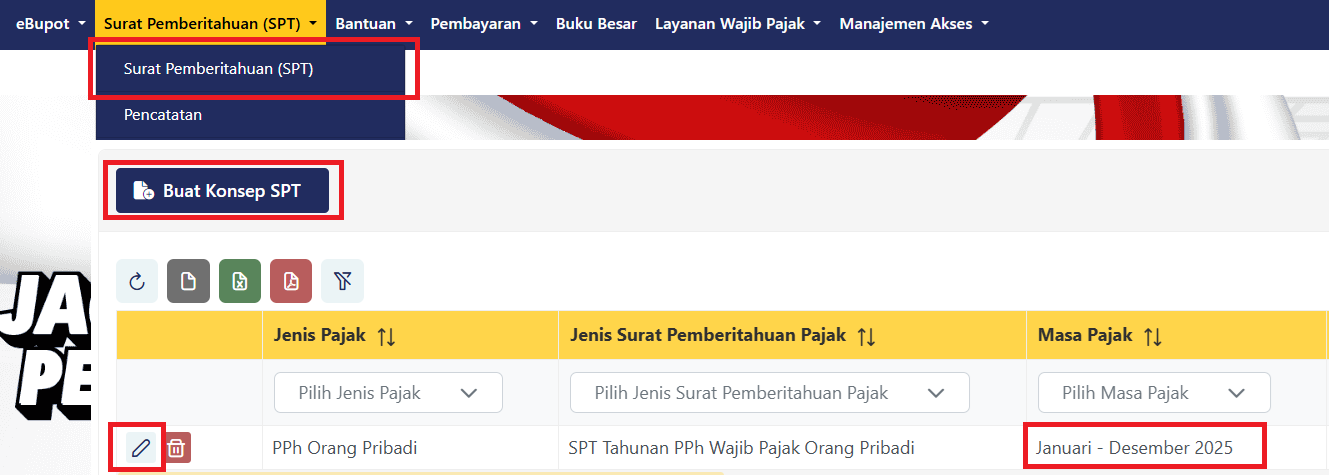
Akses menu Surat Pemberitahuan (SPT) > Surat Pemberitahuan (SPT).
-
Pada halaman Konsep SPT, klik tombol Buat Konsep SPT.
-
Pilih tahun pajak 2025 (untuk SPT yang dilaporkan di 2026) dan jenis pajak PPh Orang Pribadi.
Langkah 2: Mengisi Formulir Induk SPT (Inti dari Pelaporan)
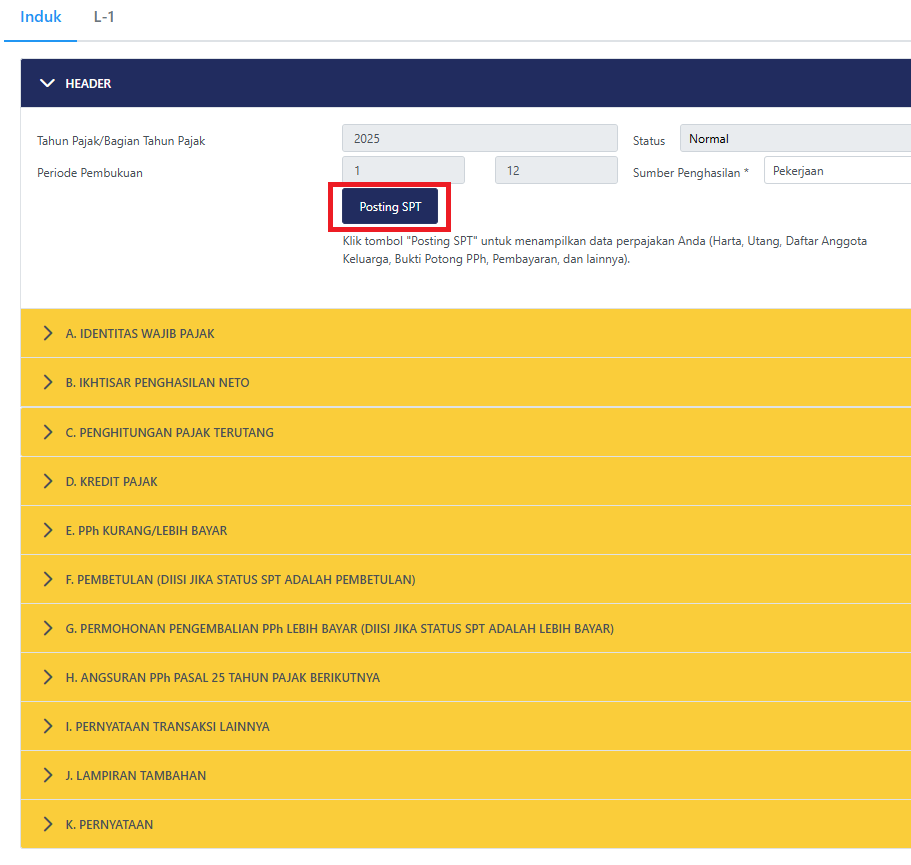
Setelah konsep dibuat, klik ikon pensil di daftar konsep untuk mulai mengisi. Pengisian dimulai dari Formulir Induk. Untuk memudahkan, panduan ini menggunakan skenario kasus yang paling umum bagi karyawan:
-
Profil: Bekerja pada 1 perusahaan sepanjang tahun.
-
Penghasilan: Hanya dari gaji/tunjangan yang telah dipotong PPh 21.
-
Kepemilikan: Memiliki harta (tabungan, motor, dll) dan utang (KPR, kredit motor) di akhir tahun.
-
Lainnya: Tidak ada penghasilan lain, tidak membayar zakat melalui lembaga resmi, tidak dapat fasilitas pajak.
Berikut panduan menjawab setiap bagian berdasarkan skenario di atas:
A. Identitas Wajib Pajak: Data akan terisi otomatis. Untuk status, sistem akan mengunci sesuai data DJP. Jika sudah menikah dengan percampuran harta (PH/MT), pilih opsi tersebut.
B. Ikhtisar Penghasilan Neto:
-
1.a: Ya (memiliki penghasilan dari pekerjaan).
-
1.b.1: Tidak (tidak ada penghasilan usaha/pekerjaan bebas).
-
1.c: Tidak (tidak ada penghasilan dari harta).
-
1.d: Tidak (tidak ada penghasilan lain).
C. Perhitungan Pajak Terutang:
-
Kunci: Klik tombol Posting SPT di bagian atas halaman. Ini akan menarik data penghasilan dan pajak dari BPA1 perusahaan Anda.
-
2 & 4: Akan terisi otomatis setelah posting.
-
3: Tidak (tidak ada penghasilan yang dikenai PPh final).
-
5: Pilih PTKP yang sesuai. Contoh: TK/0 (tidak kawin, tidak tanggungan), K/0 (kawin, tidak tanggungan), K/1 (kawin, 1 tanggungan), dst.
-
6, 7, 9: Terisi otomatis oleh sistem.
-
8: Tidak (tidak mendapat fasilitas pengurangan pajak).
D. Kredit Pajak:
-
10a: Ya (memiliki kredit pajak dari pemotongan PPh 21).
-
10b & 10c: Terisi otomatis dari data BPA1 setelah posting.
-
10d: Tidak (tidak ada kredit pajak luar negeri).
E. PPh Kurang/Lebih Bayar (11a-11c): Terisi otomatis.
F. Pembetulan & G. Permohonan Pengembalian: Lewati. Hanya diisi jika melaporkan SPT Pembetulan atau ada kelebihan bayar.
H. Angsuran PPh 25: Isi semua dengan Tidak.
I. Pernyataan Transaksi Lainnya:
-
14a: Terisi otomatis.
-
14b: YA (ini sangat penting jika Anda punya utang seperti KPR atau kredit kendaraan).
-
14c & 14d: Tidak (sesuai skenario).
-
14g: Tidak.
-
14h: Terisi otomatis.
J. Lampiran Tambahan: Untuk huruf d dan e, pilih Tidak.
Langkah 3: Mengisi Lampiran Wajib (Formulir L-1)
Berdasarkan jawaban di Induk, sistem akan menyiapkan lampiran yang harus diisi.
-
L-1 Bagian A (Harta): WAJIB DIISI. Laporkan semua harta per 31 Desember 2025: saldo rekening bank (semua), nilai kendaraan, nilai rumah, logam mulia, dll. Gunakan nilai perolehan atau nilai wajar.
-
L-1 Bagian B (Utang): AKAN MUNCUL karena Anda menjawab YA di 14b. Laporkan sisa pokok utang KPR, kredit mobil/motor, atau pinjaman lainnya per 31 Desember.
-
L-1 Bagian C (Tanggungan): Wajib diisi. Cocokkan dengan PTKP yang dipilih. Masukkan data anggota keluarga (suami/istri/anak) yang menjadi tanggungan.
-
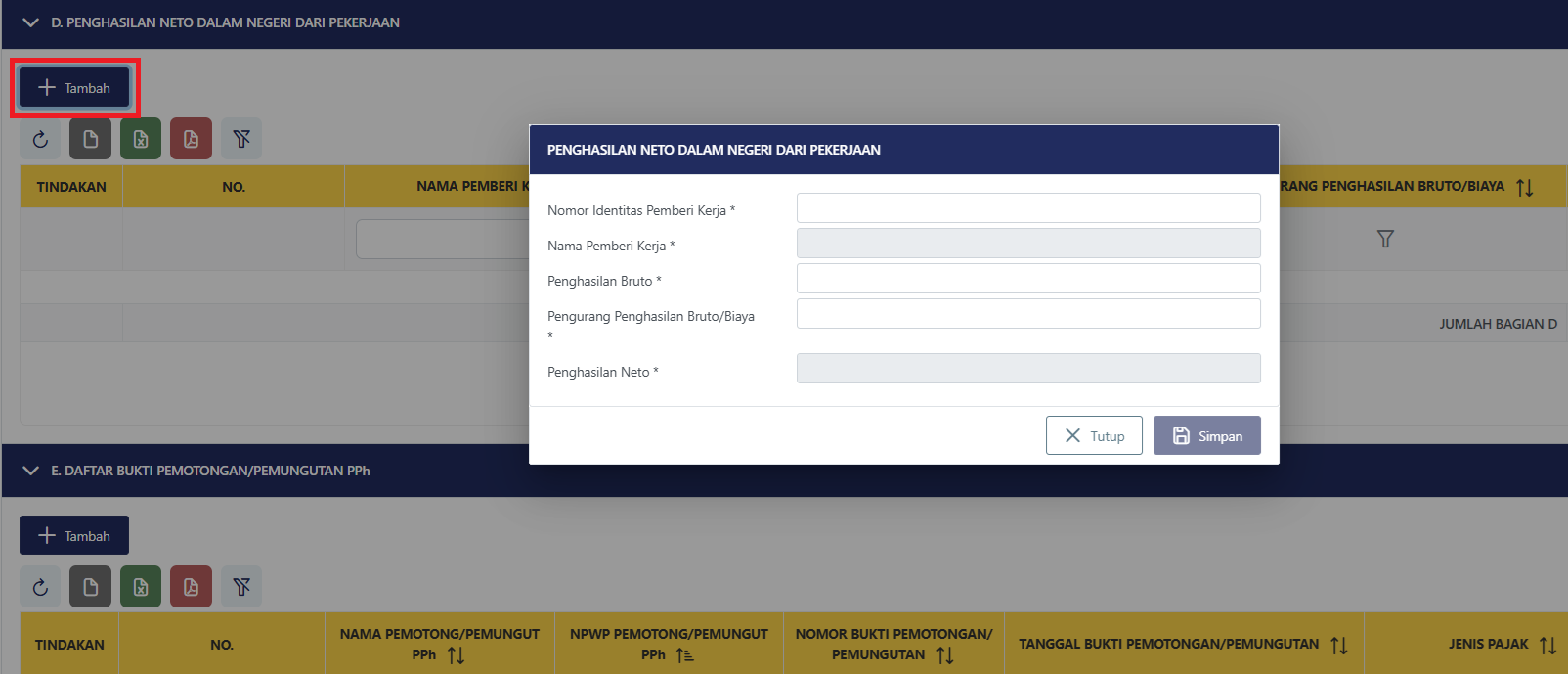
L-1 Bagian D (Penghasilan Neto dari Pekerjaan): SUDAH TERISI OTOMATIS setelah Anda klik Posting SPT di langkah sebelumnya. Cek kebenarannya.
-
L-1 Bagian E (Daftar Bukti Potong): SUDAH TERISI OTOMATIS dari BPA1 perusahaan. Pastikan semua bukti potong dari Januari-Desember muncul.
Langkah 4: Finalisasi dan Pelaporan (Bayar & Lapor)
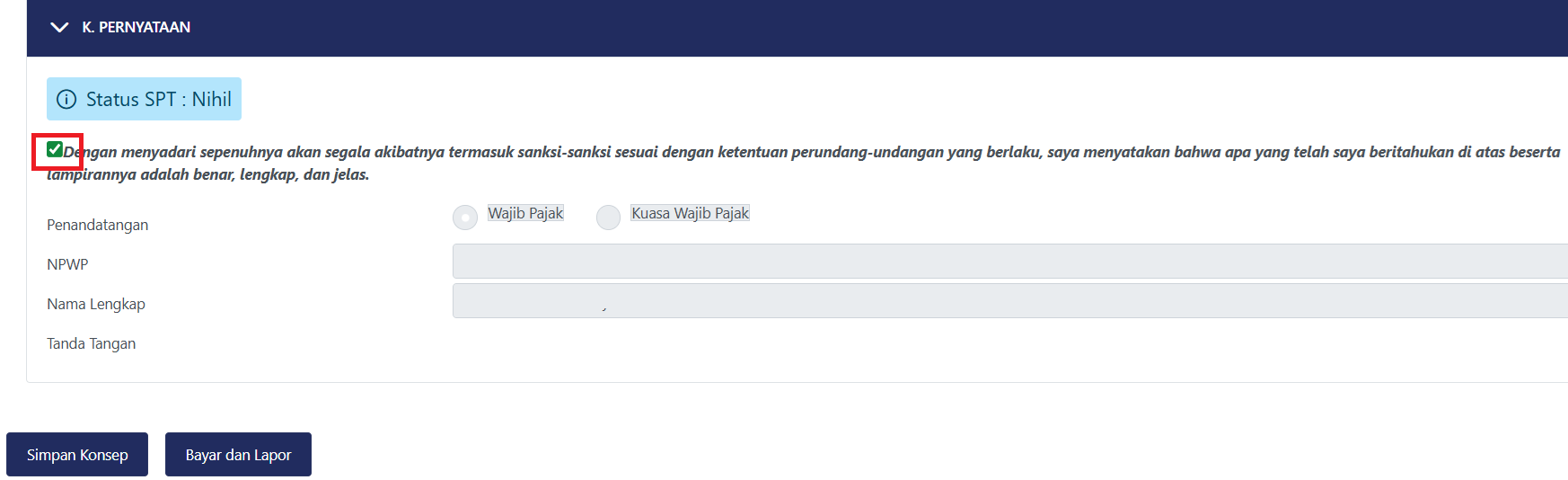
Setelah semua terisi dan diperiksa ulang:
-
Centang pernyataan kebenaran dan kelengkapan di Bagian K.
-
Sistem akan menunjukkan status: Kurang Bayar atau Nihil.
– Jika Nihil/Kurang Bayar:
-
Klik tombol Bayar dan Lapor.
-
Masukkan passphrase sertifikat elektronik Anda pada pop-up yang muncul.
-
Jika kurang bayar, sistem akan mengarahkan Anda ke menu pembayaran (MPN G2) untuk membuat kode billing dan melakukan transfer.
-
Setelah pembayaran dikonfirmasi atau untuk status nihil, SPT Anda dinyatakan terlapor.
– Jika Lebih Bayar: Anda akan diarahkan ke proses permohonan pengembalian (restitusi).
Langkah 5: Bukti Penerimaan
Setelah berhasil, Bukti Penerimaan Elektronik (BPE) akan tersedia secara instan. Akses melalui menu Notifikasi atau Dokumen Saya. BPE ini adalah bukti sah bahwa SPT Tahunan Anda telah diterima DJP. Simpan baik-baik.
Dengan mengikuti panduan berdasarkan skenario nyata ini, pelaporan SPT Tahunan bagi karyawan di Coretax bukan lagi hal yang rumit. Kunci utamanya adalah kesiapan data harta/utang dan memastikan bukti potong dari perusahaan sudah tersedia di sistem. Selamat melaporkan!


